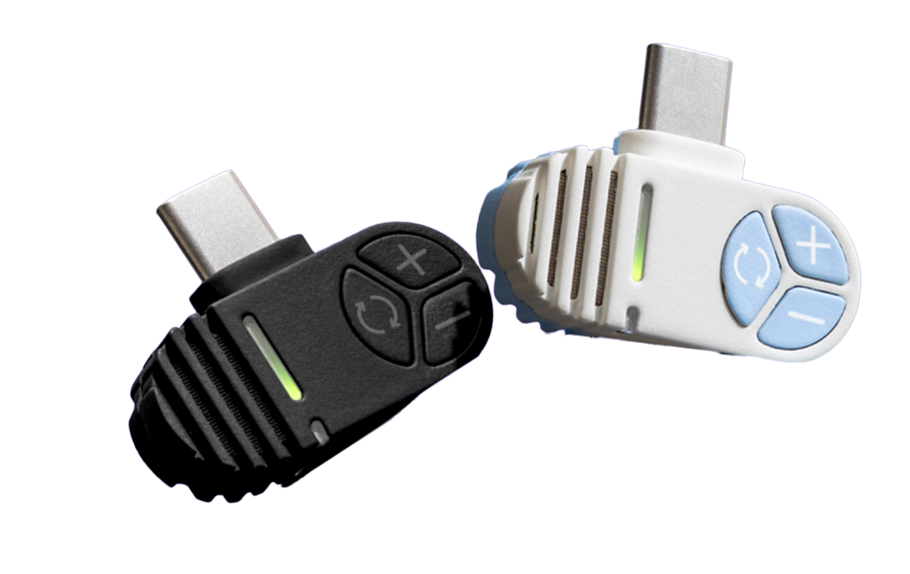
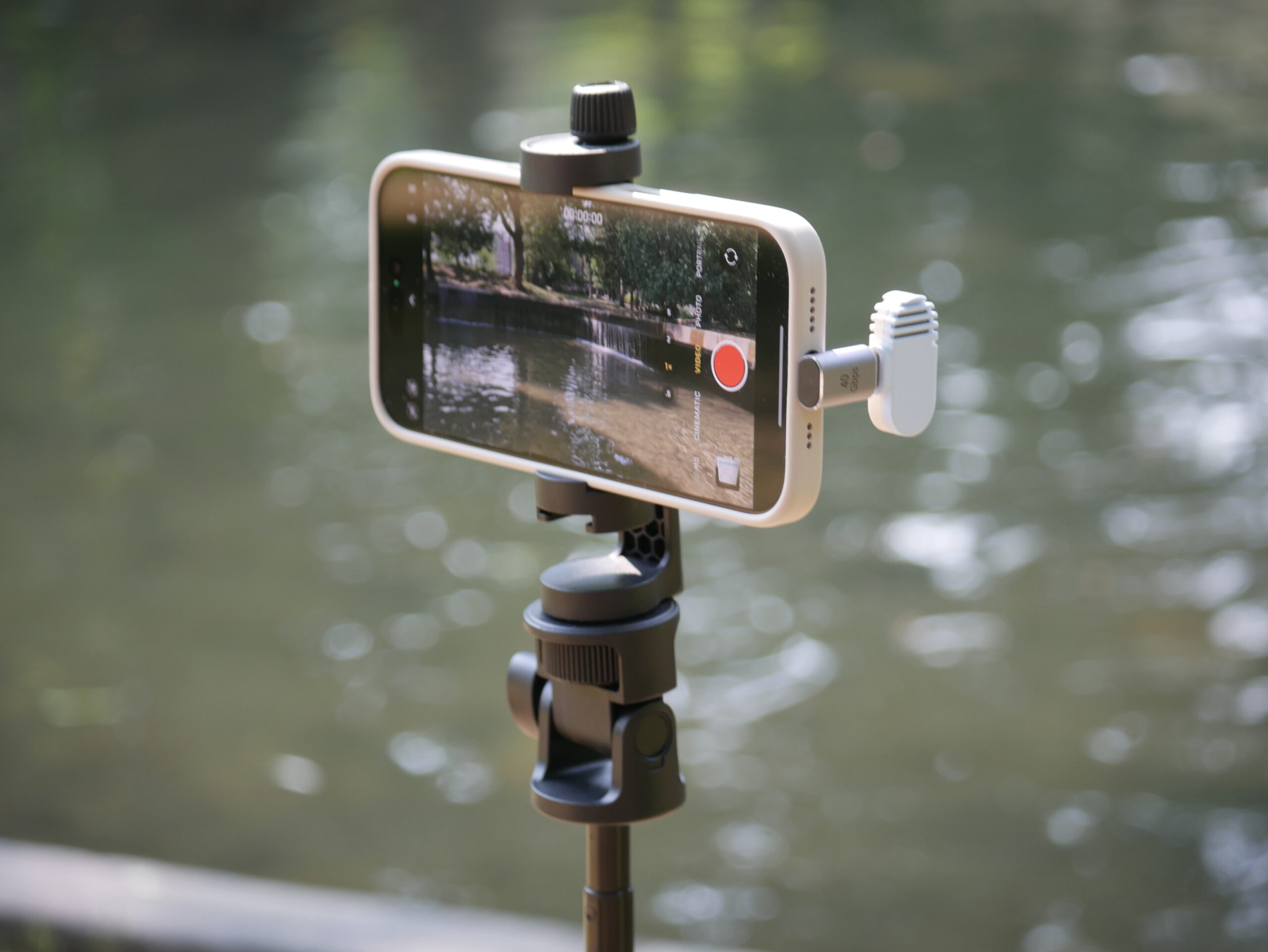
Branchez Firefly sur n'importe quel appareil USB et réglez vos paramètres sur l'appareil lui-même. Aucune application externe n'est nécessaire.
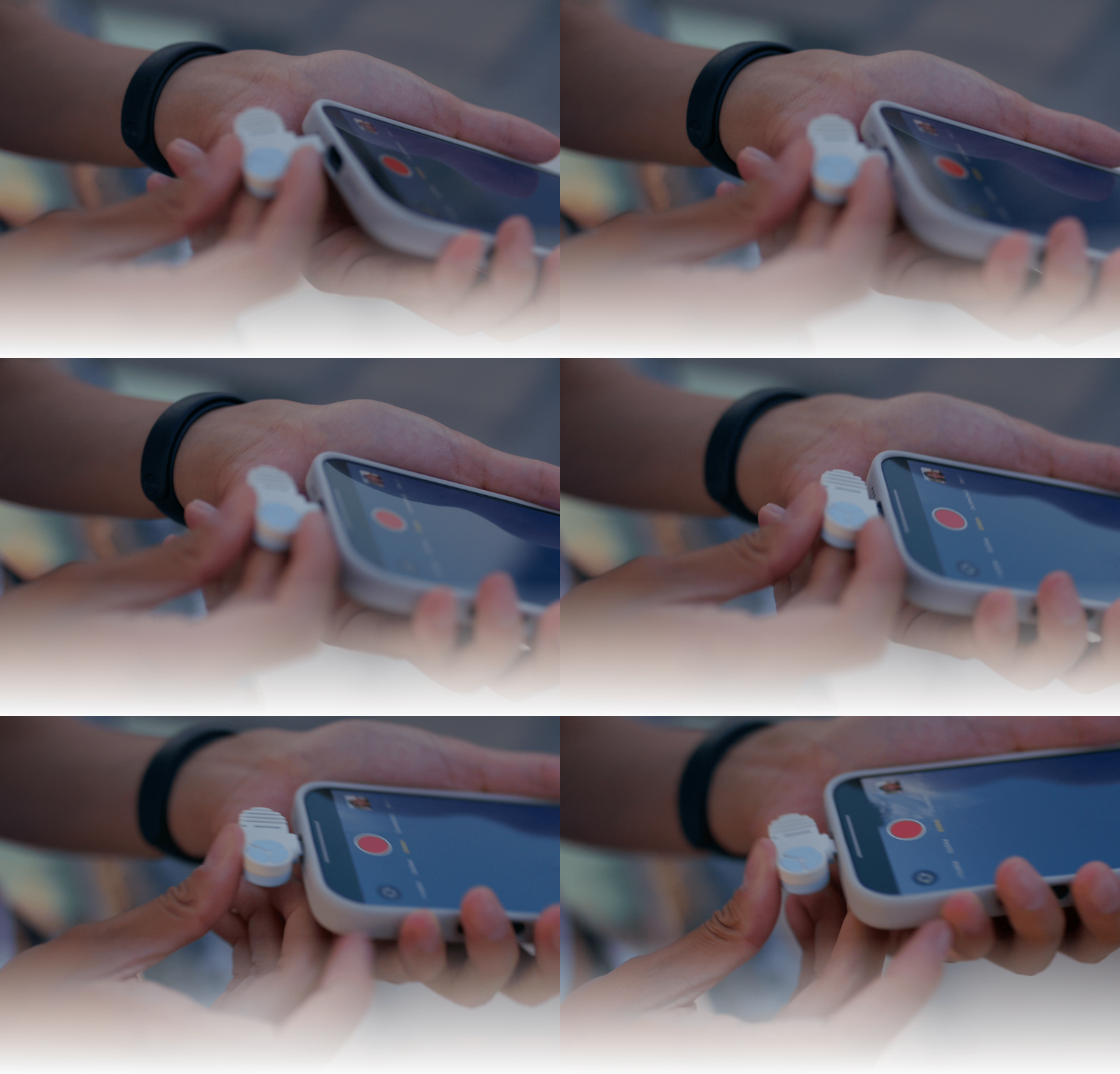
Étape 1
Microphone à brancher.
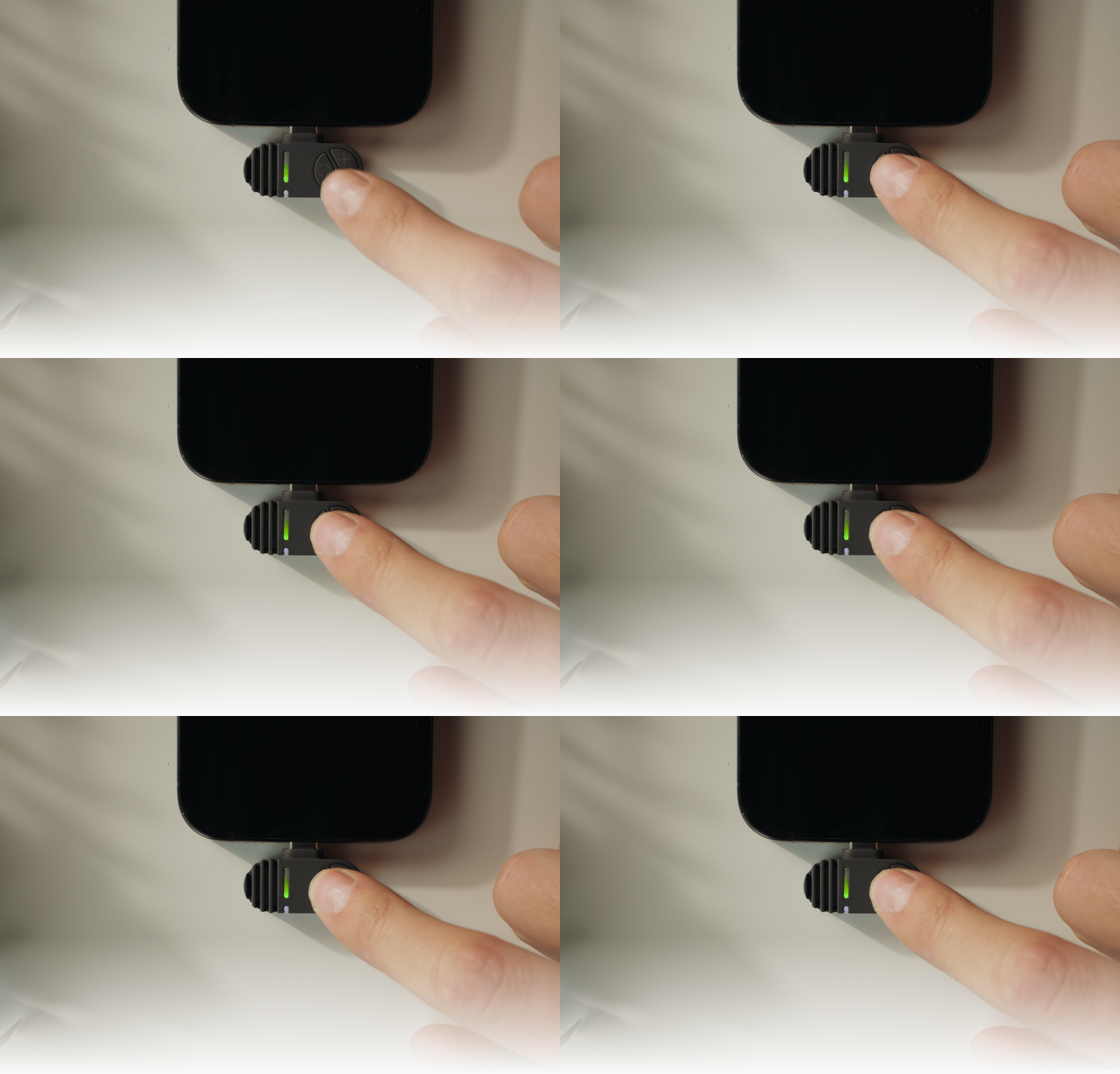
Étape 2
Définir le mode de directionnalité.
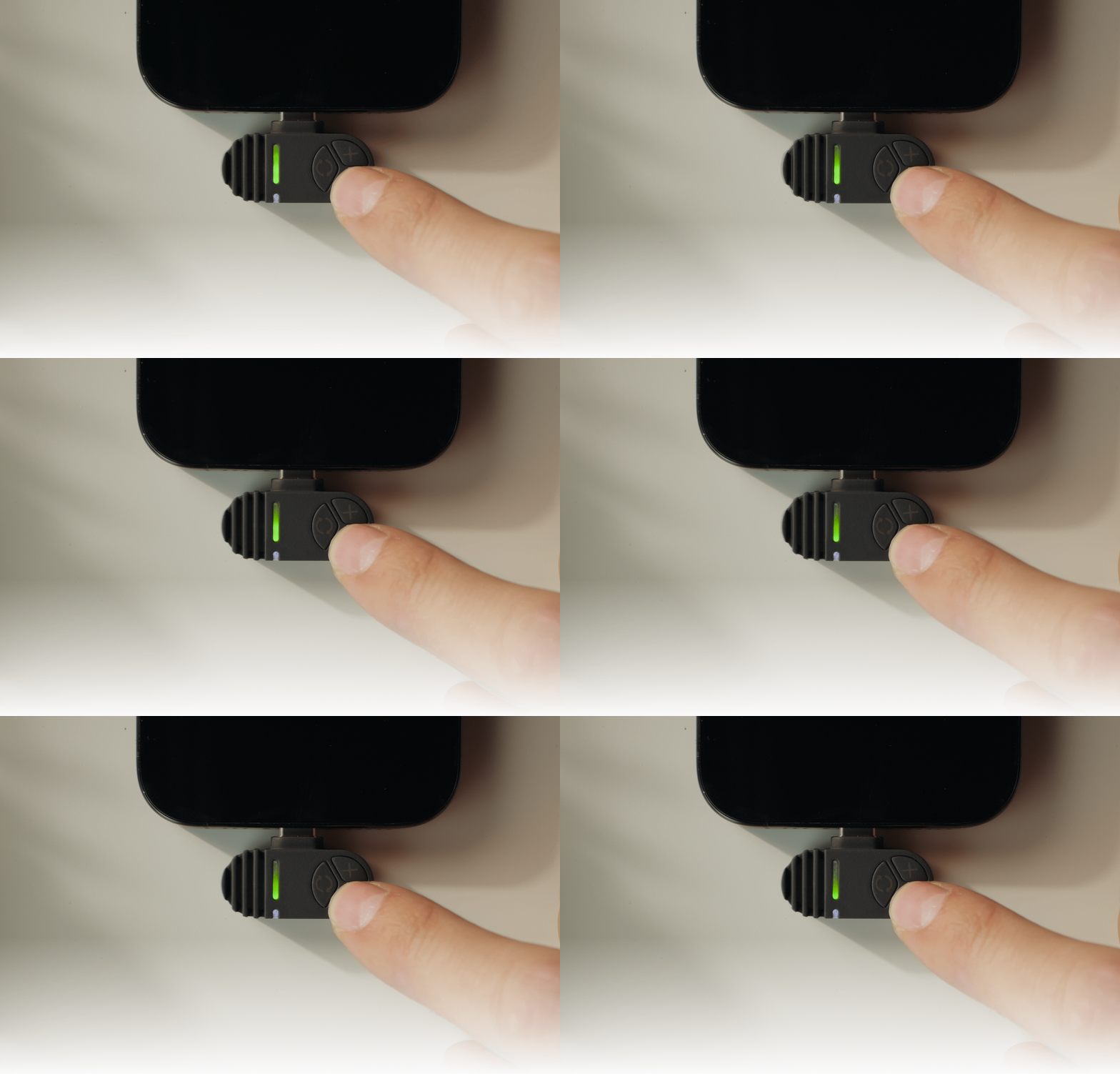
Étape 3
Vérifiez le niveau audio et réglez le gain en conséquence (un niveau vert bas signifie que le volume est trop faible, un niveau vert moyen signifie que le volume est correct, un niveau rouge signifie que le son est compressé). Le clignotement rouge n'est pas nécessairement mauvais et peut même être pratique pour les enregistrements en direct. Il signifie simplement que le gain du microphone est automatiquement réduit lorsque des sons forts sont détectés.
Modes d'enregistrement
4 façons d'enregistrer
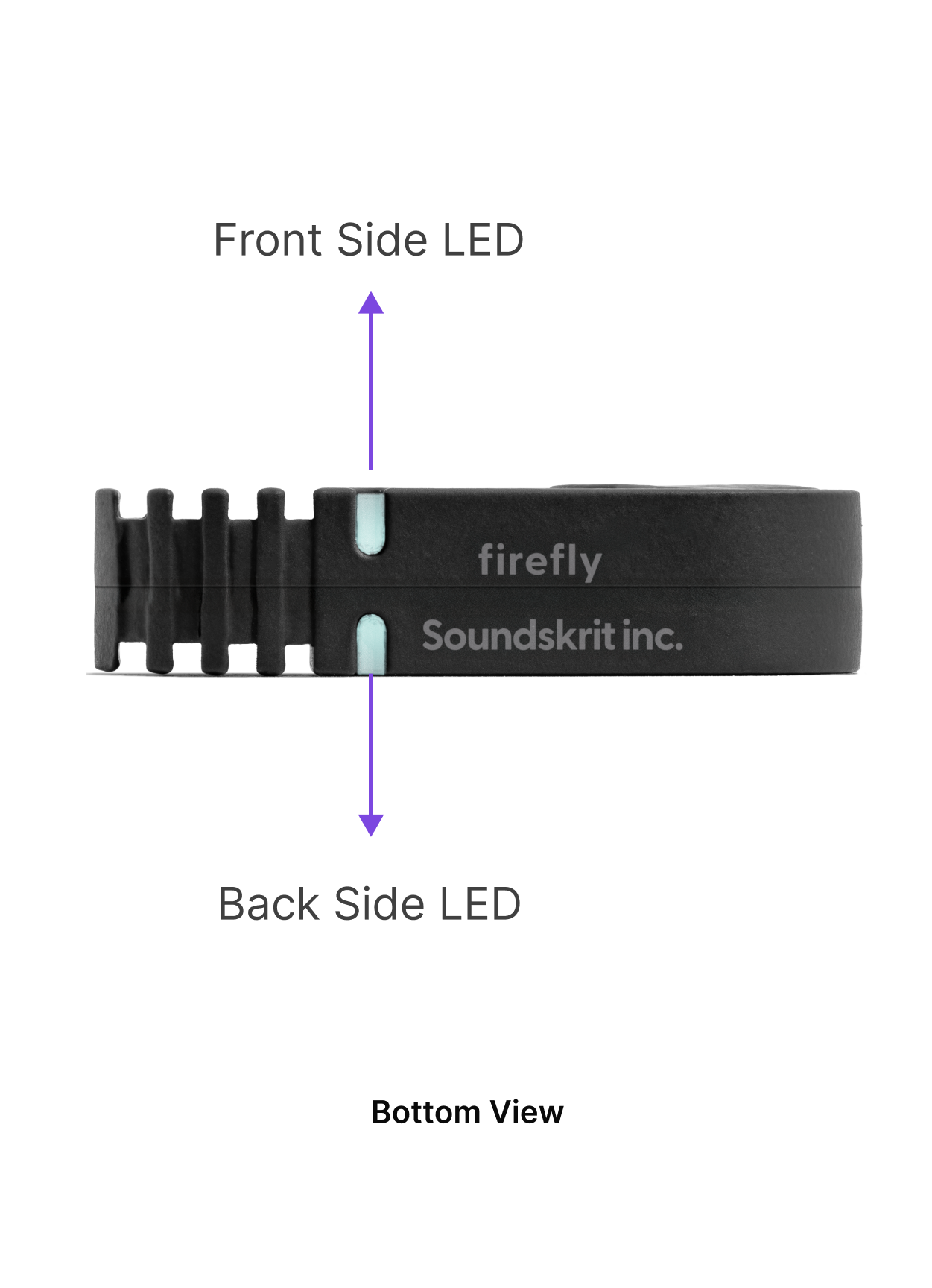
Les LED blanches du Firefly indiquent le mode d'enregistrement sélectionné.
Mode selfie
Idéal pour le vlogging et les vidéos frontales.
Mode vidéo
Parfait pour filmer ce qui se trouve devant vous.
Mode d'entretien
Firefly écoute dans les deux sens, ce qui est parfait pour les enregistrements individuels.
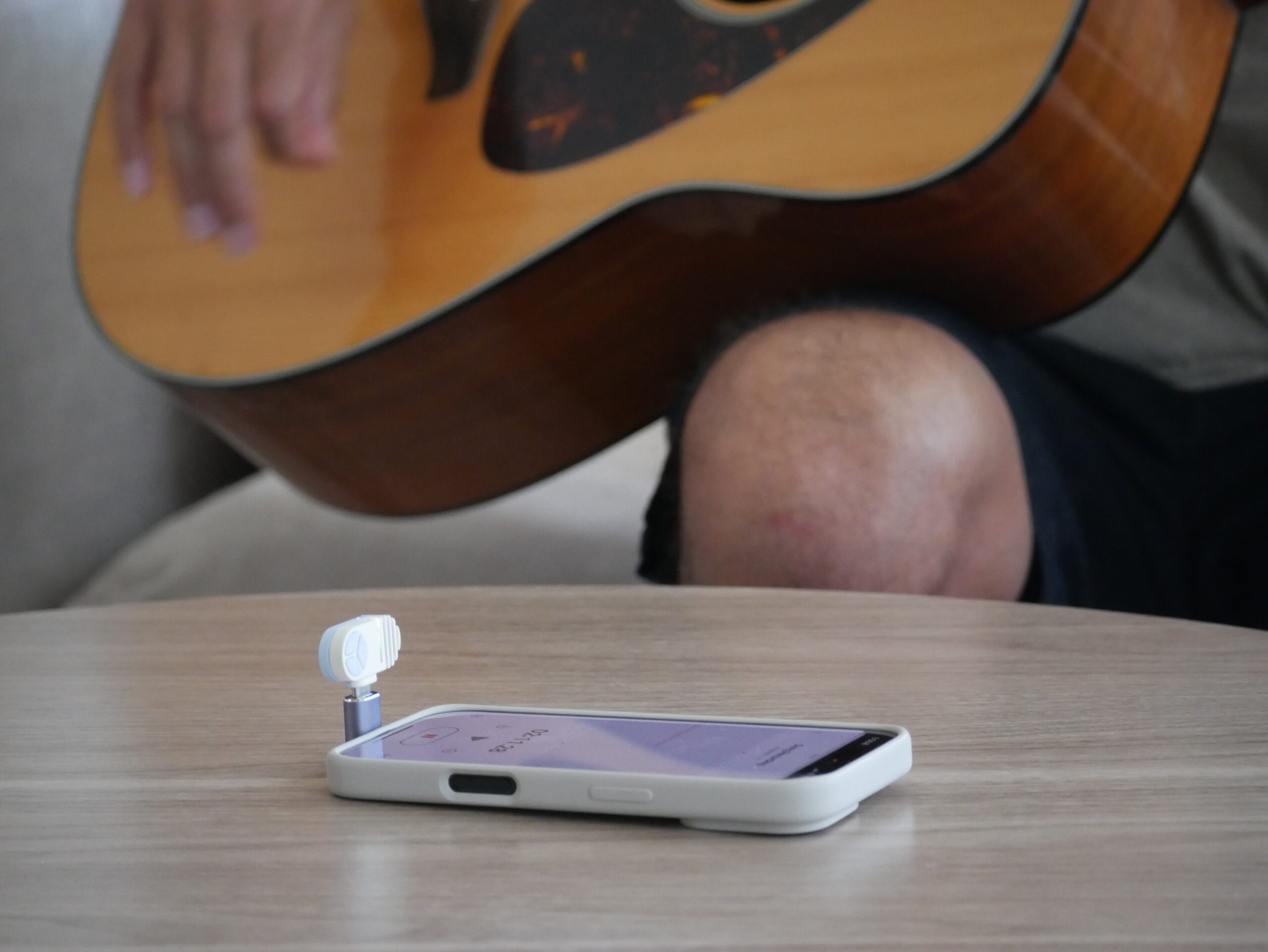
Mode stéréo
Musique, enregistrements sur le terrain et autres contenus immersifs. Veillez à réorienter le microphone !
Manuel de l'utilisateur
Aucune application externe n'est nécessaire
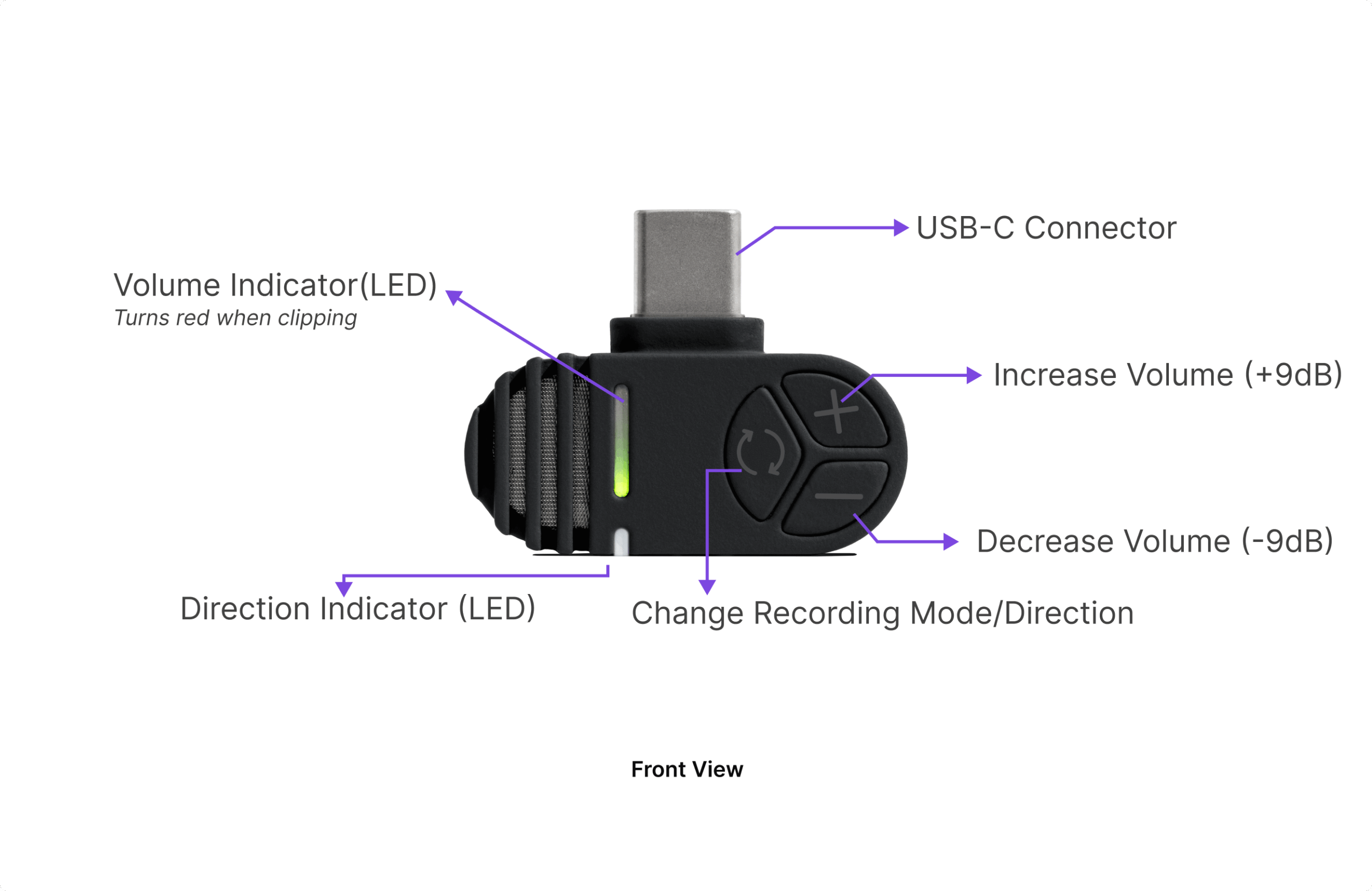
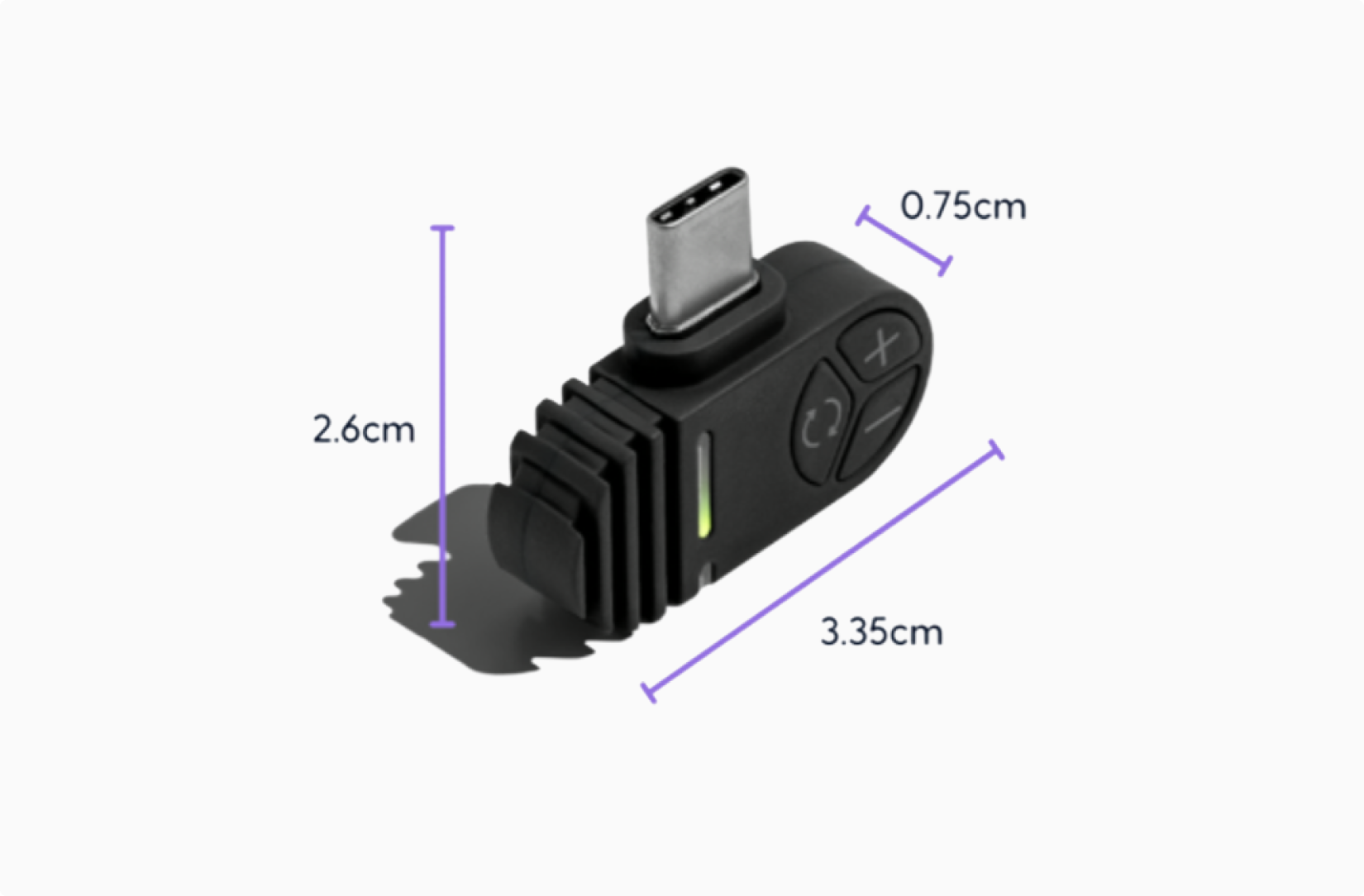
Firefly dispose de plusieurs boutons intégrés et d'indicateurs LED.
Bouton de changement de mode
Basculez entre 4 modes de directionnalité différents. L'indicateur de direction LED change en conséquence pour vous indiquer le mode d'enregistrement dans lequel se trouve l'appareil.
LED sur la face avant
Oriente une supercardioïde vers l'avant de l'appareil (c'est-à-dire en mode selfie)
LED au dos
Dirige un supercardioïde vers l'arrière de l'appareil (c'est-à-dire en mode vidéo)
LED sur les deux côtés
Crée un dipôle pour capter les deux côtés de l'appareil (mode interview).
LED clignotantes
Crée un mode stéréo en utilisant deux cardioïdes opposés.
Boutons de volume
Les boutons de volume de Firefly ajustent le gain du microphone par pas de +9dB. La LED d'indication du volume devient rouge si l'appareil est en train d'écrêter.
Enregistrement stéréo
Vérifiez l'orientation de votre micro !
Lorsque vous enregistrez en stéréo, vous devez réorienter la position du microphone comme indiqué dans les images ci-dessous.
Utilisez un adaptateur à angle droit pour positionner facilement le micro ↴
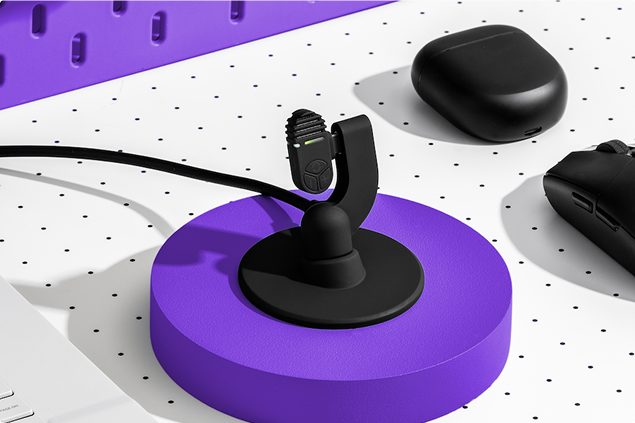
Le support Firefly est livré avec une base qui permet de le poser facilement sur votre bureau, ou avec un adaptateur amovible qui se fixe facilement à un bras articulé standard.
Adaptateur de bureau
Il peut être facilement installé sur votre bureau.
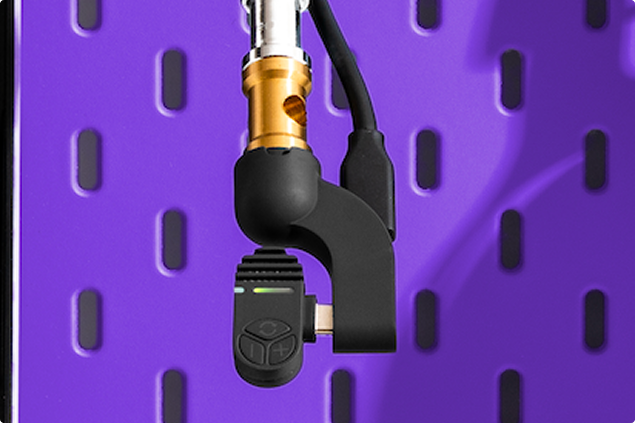
Pied de micro à perche
La partie supérieure peut être dévissée et utilisée comme adaptateur pour se visser sur un bras de micro perche.
Si vous avez des doutes concernant cette configuration, voici un tutoriel vidéo ↴
Cliquez ici pour voir les spécifications de Firefly.
Spécifications acoustiques et électriques
Modèles de faisceaux :
Sélectionnable
Niveau de bruit équivalent :
14 dBA
1kHz Sensibilité :
-34 dBFS/Pa
Point de surcharge acoustique @ 1 kHz (0dB Gain) :
128 dBSPL
Taux d'échantillonnage :
48 kHz
Profondeur de bits :
24 bits
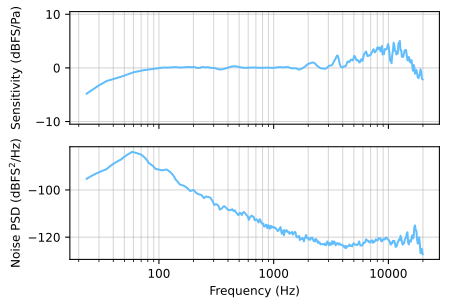
Réponse en fréquence et bruit
*Nous avons appliqué au micro un égaliseur qui, selon nous, sonnait bien et aidait à la présence.
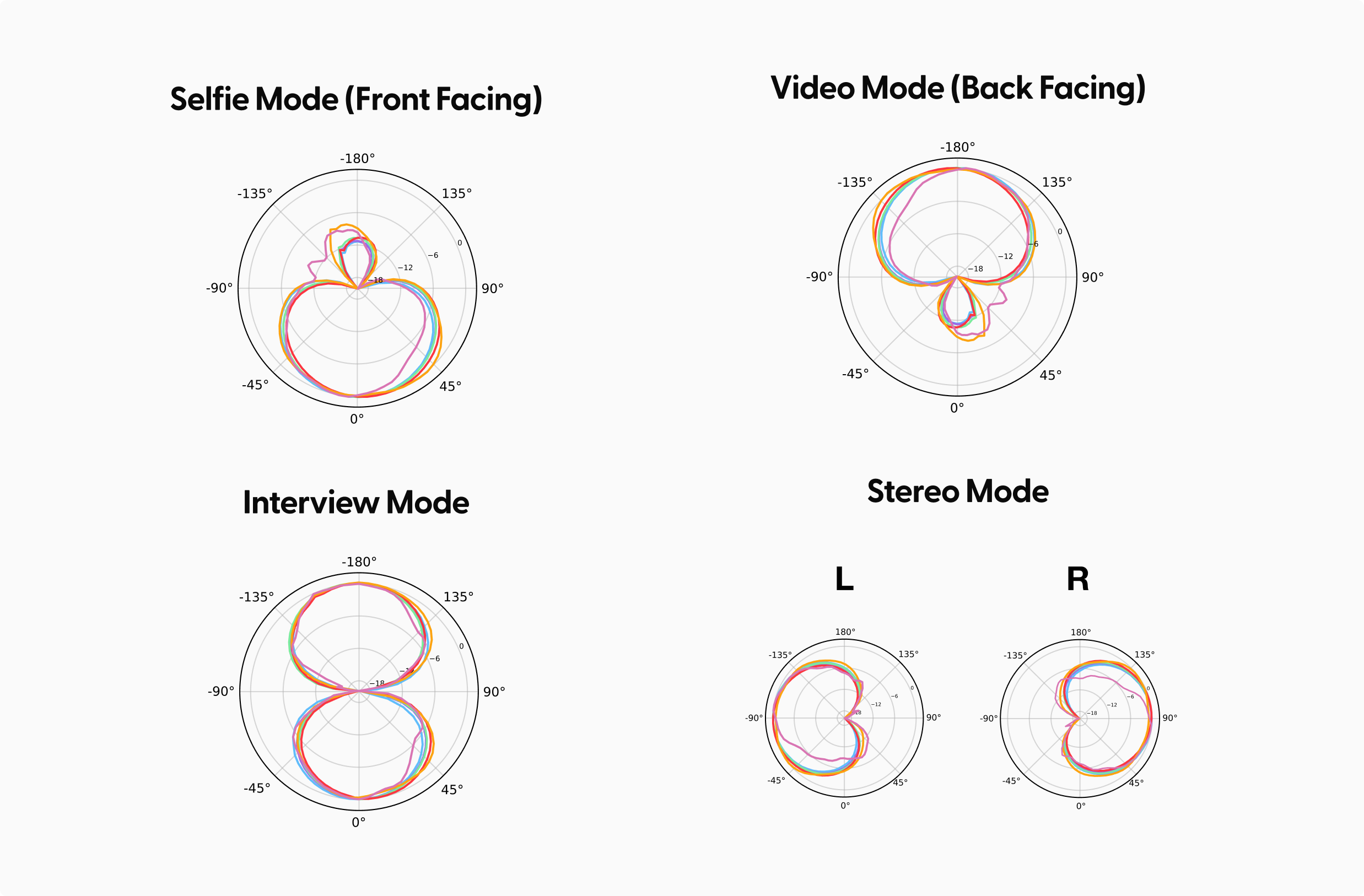
Motifs polaires
200 Hz
1000 Hz
2000Hz
4000 Hz
8000 Hz
16000 Hz
Mises à jour des microprogrammes
Outil clignotant
Cet outil de flashage vous permettra de mettre à jour le micrologiciel de votre Firefly. Veuillez noter qu'il ne fonctionne que sur un navigateur Chrome installé sur un ordinateur (et non sur un téléphone portable ou une tablette).
Outil de clignotement de la luciole
Le flashage en ligne n'est pas pris en charge par votre navigateur. Veuillez utiliser un navigateur basé sur Chrome comme Google Chrome ou MS Edge.
Journal des modifications du micrologiciel
v1.2.0
Modèles polaires optimisés pour cardioïdes stéréo et supercardioïdes avant/arrière.
Mise à jour du descripteur USB pour corriger le problème de détection du microphone sur certains ordinateurs.
v1.1.0
Première publication publique.
Instructions :
Maintenez le bouton "+" (augmentation du volume) de la Firefly enfoncé pendant que vous la branchez sur le port USB de votre ordinateur. Une fois qu'il est branché, vous pouvez relâcher le bouton.
Cliquez sur "Connect to Firefly". Une fenêtre contextuelle apparaît avec le message "soundskrit.ca veut se connecter à un port série". Dans cette fenêtre, sélectionnez "USB JTAG/serial debug unit", puis cliquez sur "Connect" en bas de la fenêtre.
Cliquez sur "Update Firefly" pour mettre à jour la version la plus récente du micrologiciel.
Attendez que le message "Flashing successful" apparaisse, puis débranchez votre Firefly.
Témoignages
Apprécié par tous les créateurs
Ne vous contentez pas de nous croire sur parole, voyez comment Firefly transforme la façon dont les créateurs capturent le son.
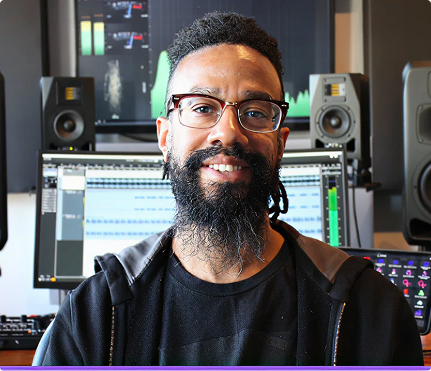
Willie Green
Producteur et ingénieur
"Il y a une différence notable avec le micro de l'iPhone... Ce micro est un outil très précieux !
Ameesha Mahajan
Eden Skin Clinic
"Avec mon micro sans fil, il est visible dans mes vidéos et je n'aime pas ça. J'ai aussi l'impression qu'il n'est pas toujours bien mis en valeur par ma tenue. Le pire, c'est quand mes cheveux touchent le micro, que ma voix grésille et que je dois refaire toute la prise. Avec Firefly, il me suffit de l'attacher à mon téléphone pour obtenir une excellente qualité. Cela change la donne dans le monde de la création de contenu.
Ronnie Van der Veer
Contes de Foley
"J'ai été très impressionné par le son du Firefly. En tant qu'artiste de bruitage, il est particulièrement pratique pour capturer des sons extérieurs dans le monde réel que je veux utiliser comme référence. Avec des sons plus petits, il sonne très bien et je remarque qu'il a un bruit très faible, en fait plus faible que le micro que j'utilise dans mon studio."